
Connected Oneの無料トライアルはクレジットカード不要、たった数分で始められます。4年間使い続けてきた経験をもとに、登録手順から初期設定、14日間で試すべきことまで、迷わず進められるよう順番に解説します。
※本記事にはアフィリエイトリンクが含まれています。リンクからご登録いただいた場合、当ブログに報酬が発生しますが、掲載内容は中立的な情報提供を目的としています。
Connected Oneの無料トライアルでできること
登録手順に入る前に、無料期間中に何ができるかを確認しておきましょう。
無料期間中に使える機能
14日間のトライアル期間中は、有料プランと同じ環境でConnected Oneのすべての機能を試せます。
| 機能 | 無料期間中 |
|---|---|
| ファネルビルダー(LP・セールスページ作成) | ○ |
| メールオートメーション(ステップメール) | ○ |
| 会員サイト・オンラインコース作成 | ○ |
| ECショップ・決済機能 | ○ |
| WEBサイト構築 | ○ |
| 予約システム | ○ |
| CRM(顧客管理) | ○ |
| チャレンジローンチ機能 | ○ |
| テンプレート利用 | ○ |
| 日本語サポート | ○ |
「試用版だから機能が制限される」ということはありません。本番環境そのままで使えます。
Connected One無料トライアルの特徴
クレジットカードが不要です。
UTAGEなど他のツールの無料トライアルと最も異なる点がここです。UTAGEは無料期間でもクレジットカードの登録が必要で、解約し忘れると自動で有料プランへ移行します。Connected Oneはカード情報なしでスタートできるため、気軽に試せます。
| 比較 | Connected One | UTAGE |
|---|---|---|
| 無料期間 | 14日間 | 14日間 |
| クレジットカード | 不要 | 必要 |
| 解約方法 | ダッシュボードからワンクリック | ダッシュボードから手続き |
| 自動課金 | なし(登録なし) | あり(解約忘れに注意) |
Connected One 無料トライアル 登録手順【3ステップ】
実際の登録はたった3つのステップで完了します。所要時間は約2〜3分です。
ステップ1:公式サイトにアクセスする
以下のリンクからConnected Oneの登録ページにアクセスしてください。
Connected One 無料トライアル登録ページ →
登録はこちらから

ページ内の「無料体験を試す」または「14日間無料で試す」ボタンをクリックします。
ステップ2:アカウント情報を入力する
登録フォームが表示されます。入力する情報は以下のとおりです。

| 入力項目 | 内容 |
|---|---|
| 氏名 | フルネームまたはビジネス名 |
| メールアドレス | ログインに使うメールアドレス |
| パスワード | 8文字以上の任意のパスワード |
ポイント: メールアドレスは、のちに顧客とのやりとりにも使う可能性があるため、ビジネス用のアドレスを登録することをおすすめします。
入力が完了したら「14日間無料体験を試す」ボタンをクリックします。
ステップ3:メールの確認をする
登録したメールアドレスに、Connected Oneから確認メールが届きます。

メールが届かない場合:
– 迷惑メールフォルダを確認する
– @connected-one.world からのメールを受信許可する
– 数分待ってから再度確認する
テーマを選択して編集作業に入れます
登録が終了すると、Connected Oneでテーマを選択し、さっそくダッシュボード(管理画面)にアクセスできます。
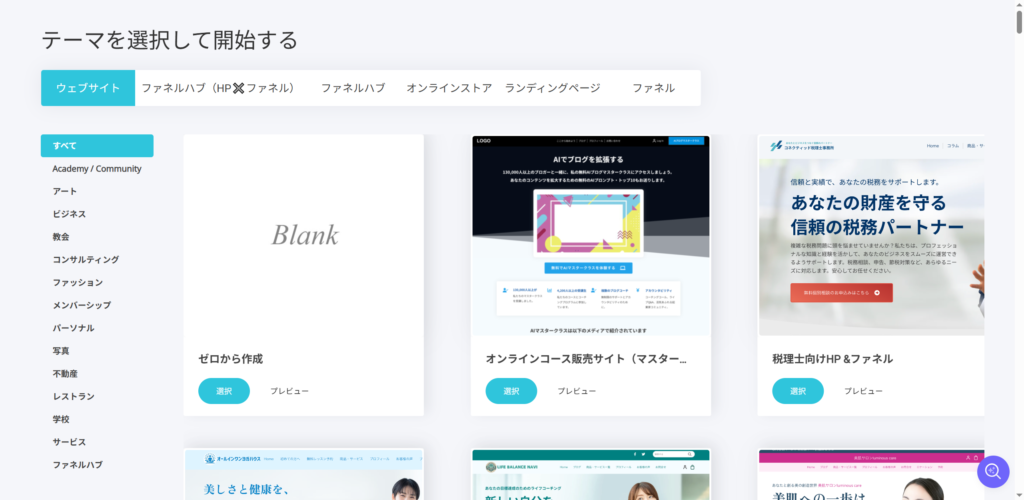
ダッシュボードが表示されれば、ここからConnected Oneのすべての機能を使い始められます。
クレジットカード不要・14日間無料でConnected Oneを始める →
こちらから
登録後すぐにやるべき初期設定
ダッシュボードにログインしたら、本格的に使い始める前に以下の初期設定を済ませておくと、後の作業がスムーズになります。
1. 独自ドメインの設定(推奨)
Connected Oneでは、無料のサブドメイン(例:yourname.connected-one.world)がデフォルトで使えますが、ビジネス用途では独自ドメイン(例:yourname.com)の設定を推奨します。
独自ドメインを使う理由:
– 顧客への信頼性が上がる
– ブランドとしての統一感が出る
– 将来のツール移行時もURLを維持できる
設定の流れ:
1. お名前.com / Xserver Domain 等でドメインを取得(年間1,000〜2,000円程度)
2. Connected Oneの「設定 → ドメイン管理」からドメインを追加
3. ドメイン管理会社のDNS設定でCNAMEレコードを追加
4. 反映まで数時間〜24時間待つ
2. メール送信元の設定
メール配信を使う場合、送信元として表示される名前とメールアドレスを設定します。
設定場所:「設定 → メール設定」
設定する内容:
– 送信者名(例:のぶ / コネワンナビ)
– 送信元メールアドレス(独自ドメインのメールを推奨)
3. プロフィール・ビジネス情報の登録
「設定 → アカウント設定」から、ビジネス名・住所・電話番号を入力します。決済機能を使う場合は法的に必要な情報です。
14日間で試しておきたいこと【優先順リスト】
4年間Connected Oneを使い、クライアントの導入支援もしてきた経験から、「14日間でここだけは試してほしい」という優先リストをお伝えします。
優先度★★★:必ず試すべきこと
① テンプレートを使ってファネルを1本作る
Connected Oneの使いやすさを最も実感できる体験です。
– 「ファネル → 新規作成」からテンプレートを選ぶ
– LPのテキストと画像だけ差し替えてみる
– スマートフォン表示を確認する
実際に触ってみると「思っていたより簡単」という感想を持つ方が多いです。まずここから始めてください。
② メールオートメーションの画面を開く
メール配信の設定がどれほど直感的かを確認します。複雑に見えても、実際は「シナリオ → ステップ追加 → メール本文を書く」という流れで進むだけです。
③ 会員サイト(コース機能)を作ってみる
「新規コース作成 → セクションとレッスンを追加 → テスト受講」という流れを一通り体験します。動画を埋め込む方法(YouTubeまたはVimeo)もここで確認しておきましょう。
優先度★★:できれば試すこと
④ フォーム(オプトインフォーム)を設置する
ランディングページにメールアドレス登録フォームを設置し、テストで登録してみます。登録後にどのように顧客管理(CRM)に反映されるかを確認します。
⑤ チャレンジローンチ機能を見てみる
Connected One独自の機能です。どんな設計ができるか概要をつかんでおくだけで、ビジネスの可能性が広がります。
⑥ A/Bテストを設定してみる
ワンクリックでバリアントページが作れます。試してみると「こんなに簡単なのか」と感じるはずです。
優先度★:余裕があれば
⑦ ECショップで商品を登録してみる
デジタル商品・物販どちらでも設定可能です。決済画面がどのように見えるかを実際に確認します。
⑧ 予約システムの設定を確認する
コーチング・カウンセリング業の方は、カレンダー連携の操作感を確認しておくと導入後のイメージが湧きます。
有料プランへの移行タイミング
14日間の使用を経て、有料プランへの移行を判断する基準をお伝えします。
移行すべきサイン
- ファネルを実際に使って「これで運用できる」と感じた
- 設定の操作感・使いやすさに問題がなかった
- 自分のビジネスモデルに必要な機能がそろっていた
- メールオートメーションの設定が完了した
この段階まで進んでいれば、無料期間終了を待たずに有料プランへ移行しても問題ありません。
迷っている場合の判断基準
「まだ使いこなせていない」と感じる場合は、その理由を整理しましょう。
| 迷っている理由 | 判断 |
|---|---|
| まだ設定が途中 | 継続。期間内に設定を完了させる |
| 機能が自分のビジネスに合わない | 要再検討。他のツールとの比較を推奨 |
| 操作が難しく感じる | サポートに質問。慣れれば問題ないことが多い |
| コストが気になる | [料金プラン解説記事]で費用対効果を確認 |
解約方法
無料期間中に「合わなかった」と感じた場合の解約方法です。

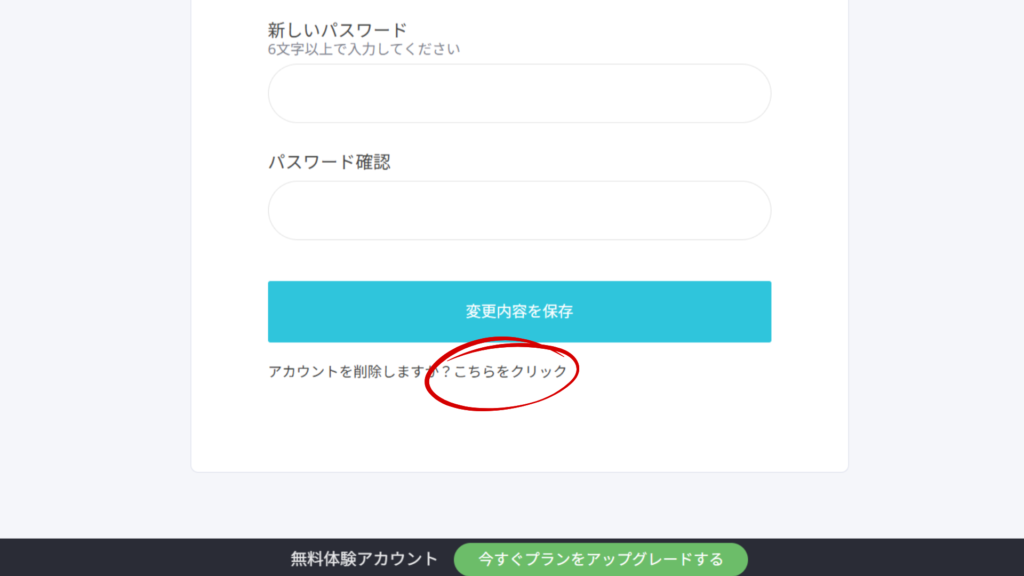
解約手順:
1. Connected Oneのダッシュボードにログイン
2. 左上のコネワンのロゴをクリック
3. 「アカウント」を開く
4. 画面下部に移動して、アカウントの削除を指示
5. 確認画面で「キャンセルを確定」
解約時の注意点:
– クレジットカードを登録していないため、無料期間中は費用は一切発生しません
– 解約後はダッシュボードへのアクセスができなくなります
– 作成したファネルやコンテンツのデータをエクスポートしたい場合は、解約前に必ず行ってください
まずは14日間、無料でConnected Oneを試してみる →
こちらから
まとめ
Connected Oneの無料トライアルは、クレジットカード不要・14日間・全機能試し放題という、業界の中でも特に気軽に始められる条件が揃っています。
登録の流れをおさらいします:
- 登録ページにアクセス
- 氏名・メールアドレス・パスワードを入力
- テーマを選択して作業開始
登録後は「ファネルを1本作る → メールオートメーションを確認する → 会員サイトを作る」の順で試していくと、Connected Oneの実力を最短で把握できます。
迷っているなら、まず登録して触ってみてください。百聞は一見に如かずです。
14日間、無料でConnected Oneを試す →
こちらから
よくある質問(FAQ)
Q. 無料トライアルにクレジットカードは必要ですか?
不要です。Connected Oneの無料トライアルは、メールアドレスだけで登録できます。UTAGEなど他のツールと異なり、カード情報の入力なしに14日間の試用が始められます。
Q. 無料期間が終わると自動で課金されますか?
カードを登録していないため、自動課金は発生しません。有料プランへの移行は自分で行う必要があります。無料期間後は有料移行するか、そのまま退会するかを選択できます。
Q. 14日間では短くて判断できない場合はどうすればいいですか?
まず優先度★★★の3つ(ファネル作成・メール設定・会員サイト作成)に絞って試すことをおすすめします。この3つを体験すれば、Connected Oneがビジネスに合うかどうかの判断材料として十分です。
Q. 同じメールアドレスで複数回トライアルに申し込めますか?
既存のアカウントで再登録はできません。ただし、過去に退会している場合は公式サポートにお問い合わせください。
Q. 登録後すぐにファネルを公開できますか?
はい。ダッシュボードからファネルを作成し、「公開」ボタンを押せばすぐにインターネット上で公開できます。独自ドメインを設定する前でも、Connected Oneのサブドメインで公開可能です。
Q. スマートフォンからでも操作できますか?
ダッシュボードへのログイン・閲覧はスマートフォンからも可能です。ただし、ファネルの編集作業はパソコンでの操作を推奨します。

コメント